医師免許持ちで臨床をまったくやらない人はそれなりの理由がある場合が多い

それほど強く主張するわけではないが、この記事のタイトルみたいなことは医師界隈ではそれなりのコンセンサスは取れていると思う。

もちろん、ガチガチの基礎系の場合、意識的にやってないという人はいる
(それでも当直や老健あたりの診察業務程度ならやっている人が大半だと思うが)。

結論から言うと、キャリア初期に臨床畑に進もうとして果たせず、その後、臨床業務から離れている人は、それなりの問題を抱えている人が多い。

具体例を挙げるとわかりやすいでしょうか。

何ら経験がないのに患者さんの同意も得ずに難度の高いオペを施行して、当然、失敗。さらにそのことを隠蔽、裁判沙汰になっても自分の非を一切認めない医師。(これに近いことはたまにニュースにも取り上げられてますよね)

患者さんとまったくコミュニケーションが取れない医師。(そんな医師いないと思うでしょ? でもいるんですよ、実際。今だと面接でハジかれるとは思いますが)

・・・などなど。

で、こういった医師は、臨床現場の主流からオミットされ、いつの間にか消えているというか、行方知れずになっている場合が多い。

ところで、先日、フェイザーの方々が、こんなコメントの投稿などに関して注意喚起の記事を公開した。

著作権法違反が疑われるコメントの掲載はできかねます

細かいことには触れませんが、ここに至るまでに警告のようなことは発していたのに小林さん完全無視でしたから、しょうがないと言えるでしょう。

私も某MLに入会しようとしたとき、管理人の方から「小林慎治は喧嘩売るような感じできますから、気をつけてくださいね」とアドバイスをもらったことはある。

快く思っていなかった医師は多かったようですね。


ANN2b

(追記)これは某掲示板の書き込み。
出どころが出どころなので信頼性に乏しいし(まず、なにより「医者の資格はない」というのは明らかな誤り。愛媛大学第一内科に所属していたれっきとした医師)、この「小林慎治」が件の小林さんと同一かという保証はないんですが、医師-患者の信頼関係ができていないと、こういった感じの悪評立てられますね。(実際は、単なるちょっとした行き違いで患者さんが逆上して、腹いせに勢い任せで書いた、なんてのが多いんですが)

精神科なんて、こんな話は山ほどあるんで、いちいち気にしてたら身が持たないです(苦笑)。

(追記)これはある方tweet 。真偽のほどはわかりませんが、こういうことは医療現場ではよくあります。


それはともかく、旦那さんが受けた治療に大変深い憤りと不信感を持たれていることは伝わってきます。
このような事態を未然に防ぐのも医師の務めだと私は思っております。

Apple Watch の心電図アプリの計測データを外部に取り出す

iPhone の準備が整ったところで Apple Watch も導入。
6 シリーズの Nike モデルにした。


アルミスペースグレイの筐体に黒系のバンドにしたので「ちょっと重くなるかな?」と心配していたが、あまり強い自己主張なくすっきりとまとまっていてこれはこれでアリだと思うようになった。

ついでで書いておくとバンドはかなり容易に変えられるし、文字盤なども画面操作一発で変更できる。だから、購入アイテムの選択肢に迷ったとき、まず決めるべきは、シリーズ(モデル)筐体の材質と大きさと色だ。


それでは、本題。

私の興味の中心はやはり心電図アプリなんだが、その意義とか測定方法などは色々な人が様々なやり方で情報発信しているので、ここでは割愛。

Apple Watch で取得したデータは iPhone に送られるのだが、そのデータの取り出し方に関して書く。

手軽にできる方法は次の二通り。

PDF で書き出す

これはよく知られた方法。
ヘルスケア→心電図(ECG)→ PDF に書き出したいデータを選択
で、この画面になる。

「医師に渡すためにPDFを書き出す」をタップして適当なプリンタから打ち出すか、AirDrop などで Mac に PDF ファイルとして送りあとはファイルとして保管すればいい。

気の利いた医療者ならば、医療システム(電子カルテやPACSと呼ばれる画像サーバなど)のどこかに保管してくれる(はず)だ。

電子カルテにこのように貼ってもらえれば、心電図アプリも本望だろう。


PACS や画像ビューアなどにも「画像として」取り込むことはできる(後述するように「データとして」取り込む方がメリット大きいんですが)。

ちなみに PHR (Personal Health Record) という概念があり、今後は日本でも自分の医療データは自分で管理するという時代になると言われている。
今のところ、興味深い試みはあるもののなかなか実現できそうな感じがないんですが・・・。

ヘルスケアデータ全体を zip ファイルで取り出す

これはあまり知られていないかもしれないが、iPhone 内に記録されているヘルスケア系のデータを完全な形ですべて取ってこれるので、以下の方法は有用。

ヘルスケアアイコンをタップして概要のページが出てきたら、画面右上のユーザーアイコンをタップする。


すると次の画面に遷移するので、「すべてのヘルスケアデータを書き出す」を選べばよい。


データをどこに送るか iPhone が訊いてくるので、適当に選ぶ。
たぶん、一番簡単なのは AirDrop で Mac に送ること。
送受信が上手くいけば、Mac の「ダウンロード」フォルダ内に「書き出したデータ.zip」が送られているはずなので、これを解凍する。
apple_health_export フォルダがあるので、これを「書類」あたりに配置しておけばいいでしょう。
なお、心電図データは apple_health_export -> electrocardiograms フォルダ内に CSV ファイル形式で記録されています。
この方法のいい点は、(おそらく)生データが取得できるところ。

「データとして」情報が取って来れると2次的な利用もしやすくなる。
実は apple watch は心電図アプリを使って計測を始めると、生体からの電気シグナルを 1 秒間におおよそ 512 回程度サンプリングしており、そのデータを直接加工することができる。
例えば、


などというデータがあった場合、(この場合は)「S波が歪んでいるのでもうちょっと詳しくみてみたい」ということがある。
これは、適当なプログラムを組めば、以下のように実現できる。
(python という言語を使用。コードはここを参考にさせてもらった)

1550 〜 1650 回のサンプリング値のみを表示させているので、波形形状がより詳細に描かれているのがわかると思う。

もっとマニアックな方法

実は、上記二つ以外にもやり方はあるのだが、プログラミングまで踏み込まないと実現できないのでここでは説明は省略。


air-h-128k-il


SIM なしでも iPhone 自体はアクチベートできるし、eSIM のみでも回線は開通できる -楽天モバイルを例に-

スマートフォンはアンドロイドを使っていたのだが、アップルにデベロッパー登録している身としては iPhone くらいは持ってないとあかんかなと思い、遂に数年ぶりに iPhone 導入。
サブ機として利用するので回線は楽天モバイルにした(現在、絶賛1年間無料キャンペーン中)。
世間的には ahamo や povo が話題をよんでいるのだが、
・データ通信なんて3Gも使わない
・都心部のみで通話できればいい
という人にはけっこう使い勝手のいい料金体系になっている。


なお、今回は設定を若干楽にするため SIM も物理 SIM はやめて eSIM というカメラで QR コードで読み取って設定するやつにした。

ところで、ネットでは
・iPhone は(物理 SIM でも eSIM でも)SIM がないとアクチベートできない
とか
・iPhone は eSIM のみでは回線は開通できない
みたいな記事をよく見かけた。

もちろん、両方とも間違い。

初期化された状態の iPhone の電源をオンにした後、Mac や WiFi などを経由してアップルのアクチベーションサーバと通信できさえすれば iPhone 自体はアクチベートできる
電源投入時にネットに繋がっていなくても iPhone はご丁寧にも「WiFi に接続してください」や「Mac とケーブルで接続してください」といったガイド画面が出してくれるので、その指示に従っていくだけでいい。

(まずは、iPhone 自体を SIM なしでアクチベートする)

いったん iPhone 自体がアクチベートされてしまえば、SIM の設定はその後でもできる。もちろん、eSIM のみでも回線開通は可能だ。
楽天モバイルの場合は、回線開通の方法や専用通話アプリ(これを使うとかけ放題になる)のインストール方法などが書かれた冊子が送られてくるので、その指示に従えばここら辺の設定はそれほど面倒ではない。

Rakuten Link という専用通話アプリの通話品質も少なくとも横浜や東京23区内では使えるレベルにはあると感じた(三大キャリア並とは言ってない)。

なお、Rakuten Link に関してもうちょっと詳しく知りたいという人は

などをご覧ください。
現状での実装の質はひとまず置くとして、RCS(Rich Communication Services)という国際規格に乗っ取ったアプリです。アヤしくない。


通話サービスエリアの状況を見ると(特に)山間部では微妙(下の図は楽天モバイルサイトより2021年2月15日取得)。


(濃い赤が自社回線によるエリア。ピンクが au や docomo から借りている回線によるエリア。青が2021年夏までにサービス提供できるエリア)

楽天モバイルをメイン回線で使うのはまだちょっと無理があるかもしれないが、都心部で割り切って使う分には問題ないでしょう。


(環境)
iPhone 12 (SIM フリー)
楽天モバイル UN-LIMIT VI
SIM: eSIM


air-h-128k-il

? 楽天モバイルでは iPhone12 は動作保証外らしいので、ご利用は自己責任でお願いします。


最近の iPhone/iPad の「プライベートアドレス」がわかりにくい件

スマフォ・タブレレットなどのデバイスをセキュリティに配慮して MAC アドレス制限つきのルーターに接続することはよくあると思うが、最近の iPhone/iPad だとルーターにそのデバイス固有の MAC アドレス(Media Access Control address。74:8F:3C:XX:XX:XX みたいなやつ)を登録したのでは繋がらないようだ。

最初、この仕様変更を認識しておらず、当然、接続できず。
「あれ、パスワード誰か変更した?」と訝しがりながら何回かパスワード(もちろん正しいもの)を入力した。
当然、無駄な結果に終わりましたとさ。

これはおかしいとネットで調べてわかったことなのだが、最近の iOS/iPadOS は、ネットワーク毎に本来の MAC アドレスとは異なる MAC アドレスを生成してルーターに接続するようだ。

だから、デバイス固有の MAC アドレスをルーターに登録したところでデバイス自体は MAC アドレスを偽装?しているので、ルーターはそのデバイスからの接続要求をはじいてしまう。

また、紛らわしいのは、apple は新たに生成されたアドレスを「プライベートアドレス」と呼んでいるところだ。
ローカルの IP アドレスではないってのが要注意ポイントでしょうか。

解決策は、「プライベートアドレス」の方をルーターに登録すればいいようなんだが、「プライベートアドレス」自体を使わないという選択肢もある。

やり方は、以下の通り(iPad のスクショで説明)。
「設定」画面で wi-fi の項目を選んでネットワーク一覧を表示させる。ここで対象とするネットワークの i マークをタップ。


すると画面遷移するので、


「プライベートアドレス」のボタンを横にスライドさせてオフにすれば、この偽装 MAC アドレス機能?を使わない設定になります。


air-h-128k-il

(追記)android も 10 から、「MAC アドレスのランダム化」がデフォルトになったようだ。もちろん、この機能をオフにして使うことは可能。ただし android 端末は機種が様々なので、その画面上での操作がやりにくい。もしこの機能を切りたければ、試行錯誤するかネットでまめに情報を探すしかないだろう。


M1 Mac に M1(Arm) 対応の JDK をインストールする

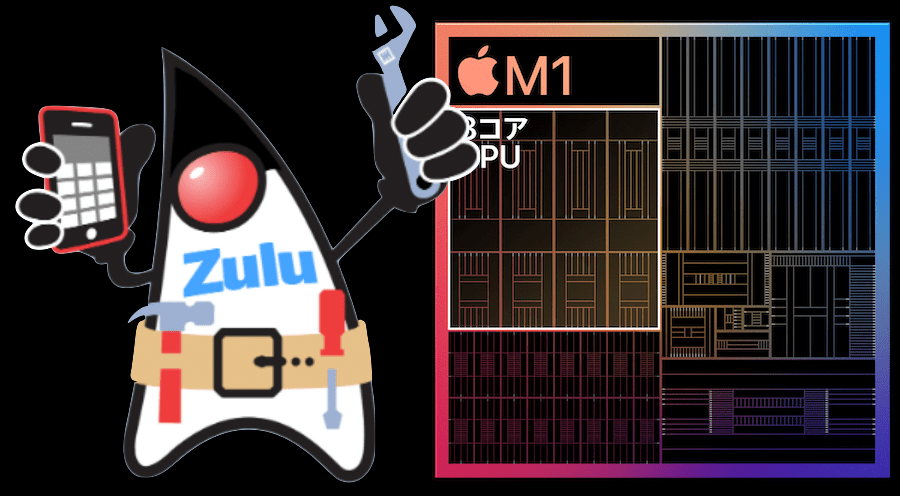
この記事でも書いたのだが、Azul というところから M1(Arm アーキテクチャ CPU。apple silicon ) 対応の JDK(Java Development Kit) がリリースされている。

どの程度高速化されるのかは不明だが、可能なら Java も M1 ネイティブで動かしたい。

開発元の zulu は、マイクロソフトと共同で windows arm OS 向けの JDK を作成していたところ。

信用してもいいでしょう。

ということで、インストール&基本設定の仕方から。

JDK のインスコ

まず、Azul のダウンロードページに飛ぶ。


今回は、Java 15 の .dmg を選びました。(2022年春時点での長期サポート版は 17 ですが、17 へのアップグレードは後述)
たぶん、dmg がもっとも導入が楽です。
ダウンロード後、dmg ファイルを「開く」。インストーラーが立ち上がるので、後は指示に従って答えていけば OK です。
この画面でのダブルクリックも忘れずに。

一応、これだけでも、所定の位置(/Library/Java/JavaVirtualMachines/ 以下)に JDK は入ります。

JAVA_HOME を設定し、PATH を通す

現在 BigSur デフォルトの shell は zsh なので、~/.zprofile などに以下の2行を加える。

JAVA_HOME='/Library/Java/JavaVirtualMachines/zulu-15.jdk/Contents/Home'
PATH=$JAVA_HOME/bin:$PATH

これで、Java でのコンパイルなどが可能となります。

何はなくても Hello, World!

動作確認のために定番「こんにちは、世界」します。

public class HelloWorld{
   public static void main(String[] args){
     System.out.println("Hello World!");
   }
}

上のコードをエディタで HelloWorld.java として保存。
あとは端末からコンパイル&実行。

%javac HelloWorld.java
%java HelloWorld
Hello World!

どこまで M1 の恩恵を受けているかまではわかりませんが、無事、M1 Mac でも Java コードが動いてるのが確認できました。

15 → 17 へのアップグレード

現在(2022春)の長期サポート版は Java 17 です。
ですので JDK も15 → 17 へのアップグレードを試みましょう。
15 の時と同様に Azule のダウンロードページに行って、M1 対応の JDK をダウンロードしましょう。


今回も .dmg で大丈夫です。
指示に従ってインストールを進めると所定の場所に JDK の実体が配置されます(15 が消えるわけではない)。

以降はこちらのバージョンを使いたいので、JAVA_HOME を以下のように書き換えましょう。

JAVA_HOME='/Library/Java/JavaVirtualMachines/zulu-17.jdk/Contents/Home'
PATH=$JAVA_HOME/bin:$PATH

以上でアップグレードは完了です。


猪股弘明
HorliX 開発者
OpenDolphin-2.7m 開発者


(追記)ここでは JavaFX に関しては一切触れていませんが、これがかなり微妙な感じで・・・んー、ごにょごにょ。興味のある方は『JavaFX on M1 Mac』をどうぞ。